
Pourquoi Make est devenu incontournable pour l’automatisation no-code
Si tu passes encore des heures à copier-coller des données entre tes outils ou à envoyer manuellement des emails, tu perds un temps précieux. Make (anciennement Integromat) s’est imposé comme la référence de l’automatisation no-code pour une raison simple : il permet de connecter n’importe quelle application et d’automatiser des workflows complexes sans écrire une ligne de code.
Avec plus de 1 500 applications connectables et une approche visuelle intuitive, Make transforme des tâches répétitives de plusieurs heures en processus automatisés qui tournent 24/7. Que tu sois freelance, entrepreneur ou responsable d’une équipe, la make automatisation te permet de reprendre le contrôle de ton temps. Découvre comment automatiser ton business avec l’IA pour aller encore plus loin.
C’est quoi Make : l’automatisation visuelle expliquée simplement
Make est une plateforme d’automatisation no-code qui te permet de créer des workflows (appelés « scénarios ») en reliant visuellement des applications entre elles. Contrairement aux outils de zapier traditionnels, Make offre une flexibilité quasi-illimitée grâce à son interface de type « flowchart ».
Les trois piliers de Make
1. Les scénarios : ce sont tes workflows automatisés. Un scénario définit ce qui se passe quand un événement survient (exemple : « quand je reçois un email avec pièce jointe, l’enregistrer dans Google Drive et me notifier sur Slack »).
2. Les modules : chaque bloc dans ton scénario est un module. Un module représente une action (envoyer un email, créer une ligne dans Google Sheets) ou un déclencheur (nouveau formulaire soumis, nouvel article RSS).
3. Les connexions : Make se connecte à tes applications via des API sécurisées. Tu autorises une fois l’accès, et Make peut ensuite interagir avec tes données automatiquement.
La vraie force de Make réside dans sa capacité à gérer des logiques complexes : boucles, conditions, transformations de données, gestion d’erreurs… tout ce qui serait normalement réservé aux développeurs devient accessible visuellement.
Premiers pas : créer ton compte et ton premier scénario
Étape 1 : Créer un compte Make
Rendez-vous sur make.com et crée un compte gratuit. Tu auras droit à 1 000 opérations par mois gratuitement, largement suffisant pour tester et automatiser tes premiers workflows.
Étape 2 : Ton premier scénario pas-à-pas
Voici comment créer un scénario simple qui envoie une notification Slack quand tu reçois un email important :
- Clique sur « Create a new scenario » depuis ton dashboard
- Ajoute un module déclencheur : cherche « Gmail » et sélectionne « Watch emails »
- Connecte ton compte Gmail : autorise Make à accéder à tes emails (en lecture seule)
- Configure le filtre : définis les critères (par exemple, emails avec le mot « urgent » dans le sujet)
- Ajoute un module d’action : clique sur le « + » et cherche « Slack », puis sélectionne « Create a message »
- Connecte Slack et choisis le canal où envoyer la notification
- Mappe les données : utilise les variables de l’email (expéditeur, sujet, contenu) dans ton message Slack
- Teste le scénario : clique sur « Run once » pour vérifier que tout fonctionne
- Active le scénario : passe le switch sur « ON » pour qu’il tourne automatiquement
En moins de 5 minutes, tu viens de créer ton premier workflow d’automatisation. Plus besoin de surveiller ta boîte mail constamment.
Les concepts clés pour maîtriser Make
Scénarios : la base de tout
Un scénario dans Make suit toujours cette logique : Déclencheur → Actions → Résultat. Le déclencheur surveille un événement (nouveau fichier, nouvel email, webhook reçu), puis les actions s’exécutent en cascade.
Tu peux programmer tes scénarios pour qu’ils s’exécutent à intervalle régulier (toutes les 15 minutes, chaque jour à 9h) ou en temps réel via webhooks.
Modules : les briques de construction
Il existe quatre types de modules principaux :
- Triggers (déclencheurs) : surveillent un événement (Watch emails, Watch rows in Google Sheets)
- Actions : exécutent une opération (Create a row, Send an email)
- Searches : cherchent des données existantes (Find a user, Get a file)
- Iterators : traitent des listes d’éléments un par un
Connexions : sécurité et réutilisabilité
Quand tu connectes une application (Gmail, Notion, Airtable…), Make stocke l’autorisation de manière sécurisée. Tu peux réutiliser la même connexion dans plusieurs scénarios sans devoir te ré-authentifier.
Filtres : contrôle le flux
Les filtres te permettent de définir des conditions : « Exécute cette action SEULEMENT SI le montant est supérieur à 100€ » ou « Ignore les emails provenant de domaines spécifiques ». C’est crucial pour éviter de gaspiller des opérations sur des données non pertinentes.
Routeurs : gestion de logiques multiples
Un routeur divise ton scénario en plusieurs branches. Exemple : si un lead vient de LinkedIn, l’envoyer vers le CRM A ; s’il vient du site web, l’envoyer vers le CRM B et déclencher un email de bienvenue différent.
Itérateurs : traiter des listes
Quand tu récupères plusieurs éléments (une liste de contacts, plusieurs lignes d’un tableur), l’itérateur permet de traiter chaque élément individuellement. Sans itérateur, Make traiterait toute la liste comme un seul bloc.
5 scénarios concrets pour automatiser ton business
Scénario 1 : Email → Google Sheets (capture de leads automatique)
Objectif : chaque fois qu’un prospect t’envoie un email avec « devis » dans le sujet, ses infos sont automatiquement ajoutées à un Google Sheet.
Modules utilisés :
- Gmail : Watch emails (filtre sur sujet contenant « devis »)
- Google Sheets : Add a row (nom, email, date, contenu du message)
- Gmail : Send an email (réponse automatique « Bien reçu, je reviens vers vous sous 24h »)
Bénéfice : plus aucun lead perdu, tout est centralisé et tracé.
Scénario 2 : RSS → ChatGPT → WordPress (publication automatique)
Objectif : surveiller des flux RSS de ton secteur, résumer les articles avec ChatGPT, et publier automatiquement sur ton blog WordPress.
Modules utilisés :
- RSS : Watch RSS feed items
- OpenAI : Create a completion (prompt : « Résume cet article en 150 mots pour un public francophone ») — un des meilleurs outils IA en 2026
- WordPress : Create a post (statut : brouillon, catégorie : Veille)
- Slack : Send notification (pour review avant publication)
Bénéfice : curation de contenu semi-automatisée, tu gardes le contrôle éditorial mais gagnes 90% du temps.
Scénario 3 : Typeform → CRM → Email de bienvenue
Objectif : quand quelqu’un remplit ton formulaire Typeform, créer automatiquement un contact dans ton CRM et envoyer un email de bienvenue personnalisé.
Modules utilisés :
- Typeform : Watch responses
- Router : si « entreprise » → branche A, si « particulier » → branche B
- HubSpot/Pipedrive : Create a contact
- SendGrid/Mailgun : Send email (template différent selon le type de contact)
Bénéfice : onboarding automatisé, expérience utilisateur fluide dès la première interaction.
Scénario 4 : Veille concurrence (web scraping → analyse → Slack)
Objectif : surveiller la page pricing d’un concurrent et être notifié instantanément en cas de changement.
Modules utilisés :
- HTTP : Make a request (scraper la page du concurrent toutes les 6h)
- Tools : Extract data (cibler l’élément HTML du prix)
- Data Store : Get a variable (récupérer le dernier prix enregistré)
- Filter : si prix différent, continuer
- Slack : Send message (alerte avec ancien prix vs nouveau prix)
- Data Store : Set a variable (mettre à jour le prix stocké)
Bénéfice : intelligence concurrentielle en temps réel sans surveillance manuelle.
Scénario 5 : Facturation automatique (déclencheur → PDF → envoi)
Objectif : quand un paiement Stripe est confirmé, générer une facture PDF et l’envoyer au client par email.
Modules utilisés :
- Stripe : Watch events (événement : charge.succeeded)
- Google Docs : Create a document from template (facture pré-formatée avec variables client)
- CloudConvert : Convert document to PDF
- Gmail : Send an email (avec PDF en pièce jointe)
- Google Drive : Upload a file (archivage de la facture)
Bénéfice : conformité comptable automatique, satisfaction client instantanée.
Pricing Make : quel plan choisir ?
Make propose une grille tarifaire progressive basée sur le nombre d’opérations mensuelles. Une opération = une action exécutée par un module (récupérer un email = 1 op, ajouter une ligne dans Sheets = 1 op).
Plan Free (0€/mois)
- 1 000 opérations/mois
- Scénarios actifs illimités
- Intervalle minimum : 15 minutes
- 2 utilisateurs
- Parfait pour : tester Make et automatiser quelques workflows légers
Plan Core (10,59€/mois)
- 10 000 opérations/mois
- Scénarios actifs illimités
- Intervalle minimum : 5 minutes
- 2 utilisateurs
- Parfait pour : freelances et petites entreprises avec automatisations régulières
Plan Pro (18,82€/mois)
- 10 000 opérations/mois (opérations supplémentaires à 0,94€/1000)
- Scénarios actifs illimités
- Intervalle minimum : 1 minute
- Utilisateurs illimités
- Gestion d’équipe avancée
- Opérations prioritaires
- Parfait pour : équipes qui ont besoin de réactivité et de volume
Plans Teams et Enterprise
À partir de 34,12€/mois avec volumes personnalisés, support dédié, SLA garantis, environnements de développement/staging. Contacte l’équipe commerciale pour un devis sur mesure.
Astuce : commence avec le plan Free, monitore ton usage pendant 1 mois, puis passe au plan qui correspond à tes besoins réels. Ne paie pas pour des opérations que tu n’utilises pas.
Make vs Zapier : tableau comparatif
| Critère | Make | Zapier |
|---|---|---|
| Interface | Visuelle (flowchart), flexible | Linéaire (étapes successives) |
| Complexité | Workflows complexes natifs (routeurs, itérateurs, logique avancée) | Simple au départ, complexe = limitations |
| Pricing Free | 1 000 opérations/mois | 100 tâches/mois |
| Pricing Starter | 10,59€ pour 10 000 ops | 19,99€ pour 750 tâches |
| Gestion des données | Data Store intégré, transformations avancées | Storage limité, nécessite extensions |
| Courbe d’apprentissage | Moyenne (plus technique) | Faible (très accessible) |
| Apps disponibles | ~1 500 | ~6 000 |
| Support | Communauté active, docs complètes | Support premium sur plans payants |
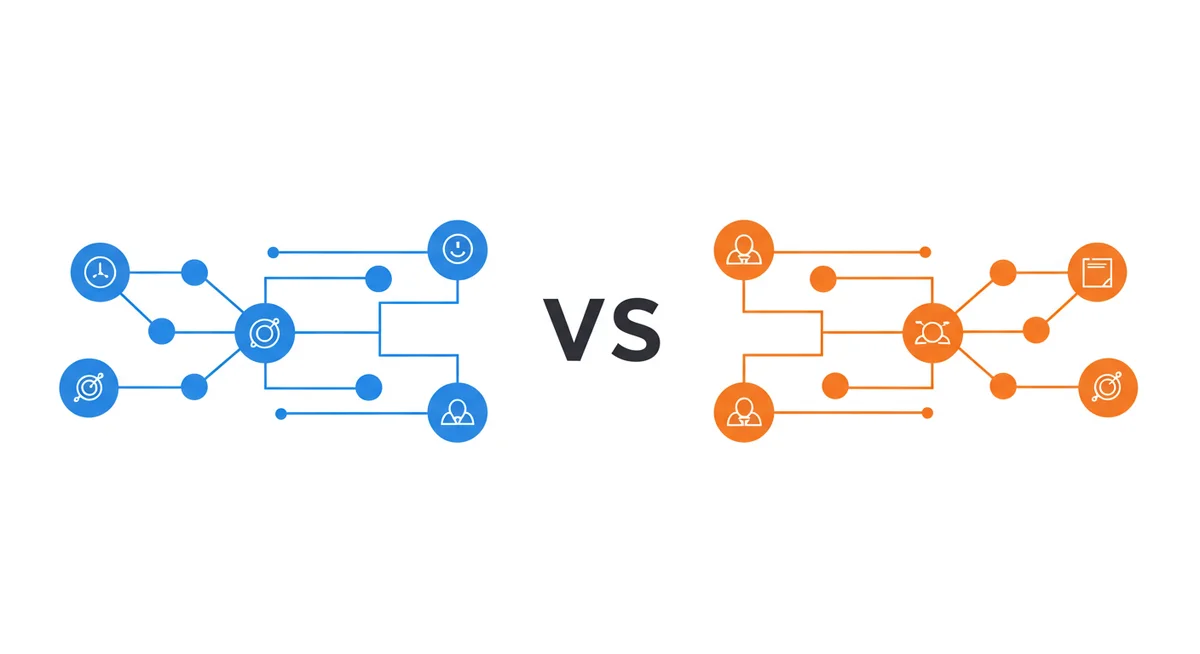
Verdict : pour un comparatif approfondi, consulte notre comparatif n8n vs Make. Choisis Zapier si tu veux de la simplicité immédiate et que tes workflows sont linéaires. Choisis Make si tu as besoin de flexibilité, de workflows complexes, et que tu veux optimiser tes coûts sur le long terme.
Limites de Make et quand passer à n8n
Make est excellent, mais il a ses limites :
Les limites de Make
- Coût à l’échelle : au-delà de 100 000 opérations/mois, la facture grimpe vite. Si tu automatises massivement, le pricing devient un frein.
- Dépendance cloud : tout tourne sur les serveurs de Make. Si leur plateforme a un problème, tes workflows s’arrêtent.
- Limitations sur certaines API : quelques apps moins populaires n’ont pas d’intégration native, tu devras passer par des webhooks ou l’API HTTP générique.
- Exécution séquentielle : Make traite les opérations les unes après les autres. Pour des traitements massivement parallèles, ce n’est pas optimal.
Quand passer à n8n ?
n8n est l’alternative open-source auto-hébergée à Make. Tu devrais envisager la migration si :
- Tu dépasses 50 000 opérations/mois régulièrement (coût Make vs coût serveur n8n)
- Tu as besoin de contrôle total sur tes données (conformité RGPD stricte, données sensibles)
- Tu veux personnaliser des intégrations (code custom JavaScript, appels API complexes)
- Tu as déjà une infrastructure serveur (VPS, cloud) et des compétences techniques
n8n est gratuit en auto-hébergement, mais nécessite de gérer toi-même le serveur, les mises à jour, la sécurité. C’est un trade-off entre coût et complexité technique.
Recommandation : commence avec Make pour valider tes workflows, puis migre vers n8n quand le ROI est clair et que tu as les ressources pour gérer l’infrastructure.
FAQ : les questions les plus posées sur Make
Make est-il vraiment gratuit ?
Oui, le plan Free est 100% fonctionnel avec 1 000 opérations/mois. Aucune carte bancaire requise pour commencer. Tu peux créer autant de scénarios que tu veux, mais ils ne pourront s’exécuter que toutes les 15 minutes minimum et avec un total de 1 000 opérations mensuelles.
Make ou Zapier : lequel choisir ?
Si tu débutes et veux de la simplicité : Zapier. Si tu veux de la flexibilité, des workflows complexes et un meilleur rapport qualité/prix : Make. Si tu as des compétences techniques et veux le contrôle total : n8n.
Make est-il adapté aux débutants ?
Oui, mais avec une petite courbe d’apprentissage. L’interface visuelle est intuitive, mais les concepts (routeurs, itérateurs, filtres) demandent 2-3 heures de pratique pour être maîtrisés. Les tutoriels officiels et les templates pré-faits accélèrent énormément la prise en main.
Combien de scénarios gratuits puis-je créer ?
Illimité. Le plan Free ne limite pas le nombre de scénarios, seulement le nombre d’opérations (1 000/mois) et la fréquence d’exécution (minimum 15 minutes entre chaque run).
Puis-je utiliser Make pour mon business sans payer ?
Ça dépend de ton volume. Si tes automatisations consomment moins de 1 000 opérations/mois, oui. Mais pour un usage professionnel sérieux, tu vas rapidement dépasser cette limite. Le plan Core à 10,59€ est un investissement rentable dès que tu économises 1h de travail manuel par mois.
Conclusion : Make, ton levier d’automatisation accessible
Make (ex-Integromat) est aujourd’hui l’un des outils les plus puissants pour automatiser ton business sans coder. Sa flexibilité, son pricing compétitif et son interface visuelle en font un choix de premier plan pour quiconque veut reprendre le contrôle de son temps.
Que tu veuilles capturer des leads, automatiser ta facturation, surveiller ta concurrence ou publier du contenu, Make te permet de construire des workflows robustes en quelques clics. Et si un jour tu atteins les limites du cloud, n8n sera là pour prendre le relais avec encore plus de contrôle.
Commence petit, teste gratuitement, et observe comment l’automatisation transforme ta manière de travailler. Tu ne reviendras jamais en arrière.
Pour aller plus loin :